KeePass extension Chrome : relier son coffre au navigateur
KeePass ne propose aucune extension Chrome officielle : il faut un plugin côté KeePass, comme KeePassRPC avec l'extension Kee, ou KeePassHttp avec ChromeIPass, et KeePass 2.x. Pour situer KeePass parmi les autres outils, voir nos guides sur les gestionnaire de mot de passe. Le coffre doit rester ouvert pendant la navigation.
En résumé
KeePass 2.x est nécessaire, avec un plugin de communication (KeePassRPC ou KeePassHttp) et une extension Chrome ou Chromium. KeePass 1.x n'accepte pas ces plugins. Le coffre doit rester ouvert pendant la navigation.
Questions fréquentes
FAQ : KeePass extension Chrome
Comment puis-je ajouter KeePass à Chrome ?
Comment installer le plugin KeePass ?
L'extension Chrome de KeePass fonctionne-t-elle avec KeePass 1.x ?
Pourquoi l'extension KeePass ne remplit-elle plus les formulaires ?
Sommaire(10)
KeePass extension Chrome : pourquoi le navigateur ne se connecte pas seul

KeePass est un logiciel de bureau : il chiffre une base locale et ne dialogue pas nativement avec un navigateur. Une extension Chrome ne peut donc pas lire le coffre directement. Il faut un pont installé côté KeePass, qui expose les identifiants à l'extension via une connexion locale.
Deux familles existent : KeePassRPC avec l'extension Kee, et KeePassHttp avec ChromeIPass ou KeePassFerry. Le choix conditionne l'extension à installer et les réglages à faire. Pour situer KeePass parmi les autres outils, voir les guides gestionnaire de mot de passe.
Le plugin se présente sous forme d'un fichier .plgx déposé dans le dossier Plugins de KeePass. Au redémarrage, une entrée apparaît dans le menu Outils. L'extension, elle, s'installe depuis le Chrome Web Store et se connecte au plugin par un appairage à code. Sans cet appairage, l'icône reste grise et aucun formulaire n'est rempli.
En savoir plusRéduire
Installer l'extension KeePass pour Chrome, étape par étape
- Fermer KeePass et repérer le dossier Plugins
Quitter complètement KeePass. Sous Windows, le dossier est C:\Program Files\KeePass Password Safe 2\Plugins. Sous Linux, créer /usr/lib/keepass2/plugins s'il manque. Sous macOS, le dossier se trouve dans le bundle de l'application.
- Télécharger le plugin KeePassRPC
Récupérer le fichier KeePassRPC.plgx depuis la page des releases du projet Kee. Sous Windows, l'installation par Chocolatey avec la commande choco install keepass-rpc place le fichier au bon endroit.
- Copier le fichier dans Plugins
Déposer KeePassRPC.plgx dans le dossier Plugins. L'écriture demande les droits administrateur sous Windows. Sous Debian et Ubuntu, la commande sudo cp vers /usr/lib/keepass2/plugins suffit ; un dépôt PPA fournit aussi le paquet keepass2-plugin-rpc.
- Vérifier le chargement du plugin
Relancer KeePass et ouvrir le menu Outils : une ligne KeePassRPC doit apparaître. La liste des greffons la reprend aussi. Si rien n'apparaît, le fichier n'est pas au bon endroit ou la version de KeePass est trop ancienne.
- Installer l'extension dans Chrome
Ouvrir le Chrome Web Store et ajouter l'extension Kee. Elle fonctionne aussi sur les navigateurs Chromium qui accèdent au magasin. Épingler l'icône dans la barre d'outils pour voir son état.
- Appairer l'extension et le coffre
Lancer KeePass, puis cliquer sur l'icône Kee. Une fenêtre affiche un code à recopier dans l'onglet qui s'ouvre. Une fois le code validé, choisir la base à utiliser ou en créer une.
- Régler le comportement de la fenêtre
Dans Outils puis Options, cocher l'option qui réduit KeePass dans la zone de notification au lieu de le fermer. Le coffre reste ainsi accessible pendant la session de navigation.
- Tester sur un formulaire
Ouvrir un site déjà enregistré dans la base. L'extension propose l'entrée correspondante et remplit les champs. Un mot de passe absent de la base peut être généré depuis l'extension puis enregistré dans le coffre.
Le produit de ce guide : KeePass
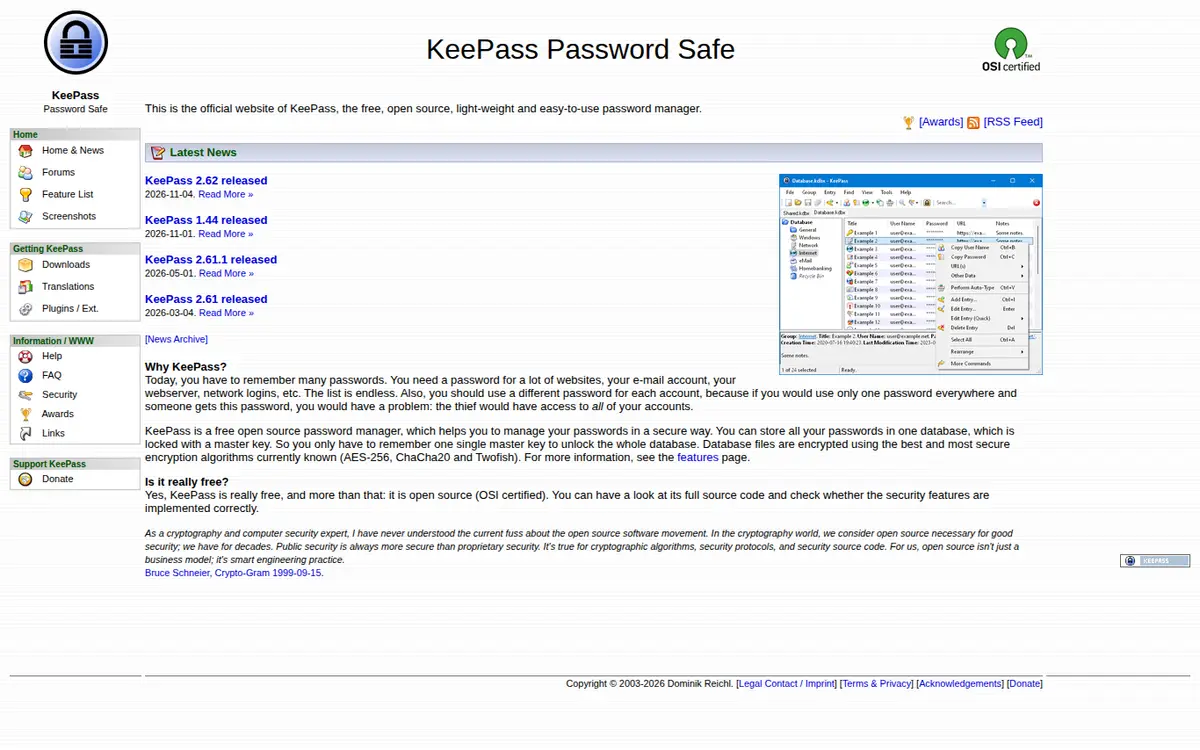
KeePass est un gestionnaire de mots de passe gratuit et open source qui stocke les identifiants dans une base de données chiffrée localement, protégée par une clé maître.
7,5/10
Fonctions disponibles et absentes sur Chrome

- Remplissage automatique des formulaires de connexion depuis la base ouverte
- Génération de mots de passe directement dans la page, avec enregistrement dans le coffre
- Mise à jour d'un identifiant existant quand le mot de passe change sur le site
- Indicateur d'état de la connexion entre l'extension et KeePass (non connecté, connecté sans coffre, connecté avec coffre ouvert)
- Absent : synchronisation cloud native, la base reste un fichier local à gérer soi-même
- Absent : déverrouillage du coffre par l'extension seule, KeePass doit tourner en arrière-plan
- Absent : support officiel de l'éditeur KeePass pour ces extensions, elles sont développées par des tiers
- Absent : fonctionnement avec KeePass 1.x, les plugins visent la branche 2.x
Comment ajouter KeePassXC à Chrome, et quelles différences
KeePassXC est un fork de KeePass qui intègre sa propre extension de navigateur, KeePassXC-Browser, disponible sur le Chrome Web Store. L'installation ne demande aucun fichier .plgx : on installe l'extension, puis on active la connexion dans les réglages de KeePassXC, qui affiche un code ou une clé d'association à valider.
Le navigateur et le logiciel communiquent ensuite directement. Le format de base .kdbx reste le même, ce qui permet d'ouvrir une base créée dans l'un avec l'autre. Le choix entre les deux logiciels est détaillé dans la page KeePass vs KeePassXC.
La différence pratique tient à la maintenance : avec KeePass, le pont est un plugin à mettre à jour séparément ; avec KeePassXC, l'extension et le logiciel évoluent ensemble. Les deux approches gardent la base chiffrée en local.
En savoir plusRéduire
Comment installer le plugin KeePass sans se tromper de version
Le plugin doit correspondre à la version majeure de KeePass : la branche 2.x n'accepte que les plugins compilés pour elle. Un fichier prévu pour KeePass 1.x est ignoré au démarrage. Vérifier la version dans le menu Aide avant de télécharger. Le fichier .plgx se compile à la première ouverture, ce qui allonge le lancement suivant ; les démarrages suivants sont normaux.
Deux plugins remplissent la même fonction : KeePassRPC pour l'extension Kee, KeePassHttp pour ChromeIPass et KeePassFerry. Installer les deux n'apporte rien et complique le diagnostic. Choisir une paire et s'y tenir. La page plugins KeePass recense les autres extensions du logiciel, dont celles qui gèrent l'auto-type et les codes à usage unique.
En savoir plusRéduire
Comment importer un mot de passe Chrome vers KeePass
Chrome exporte ses identifiants dans un fichier CSV en clair depuis ses réglages de mots de passe. KeePass importe ce fichier via Fichier puis Importer, avec un filtre CSV à configurer sur les colonnes du fichier. Le CSV contient tous les mots de passe en clair : le supprimer après import, et vider la corbeille. L'opération se fait hors ligne, coffre ouvert.
Après import, vérifier les doublons et les entrées sans URL, que le remplissage automatique ne reconnaîtra pas. La page comment utiliser KeePass détaille la création d'entrées et les champs à renseigner pour que l'extension propose la bonne fiche au bon site.
Problèmes fréquents avec l'extension Chrome KeePass
L'icône reste grise : le plugin n'est pas chargé ou KeePass est fermé. Vérifier la ligne KeePassRPC dans le menu Outils, puis relancer les deux programmes. Un code d'appairage refusé vient souvent d'un coffre verrouillé : déverrouiller la base avant de relancer l'association.
Le remplissage ne se déclenche pas sur un site : l'URL enregistrée dans l'entrée ne correspond pas au domaine affiché. Corriger le champ URL de la fiche. Sur les pages à cadre intégré, le remplissage peut échouer ; la copie du mot de passe depuis l'extension reste possible.
Sous Linux, un plugin copié sans droits suffisants n'est pas lu : reprendre la copie avec sudo. Sous Windows, un logiciel de copie de fichiers qui n'élève pas les privilèges peut poser le fichier sans droit de lecture pour KeePass.
Une mise à jour de Chrome peut désactiver l'extension : la réactiver depuis la page des extensions. Si KeePass se ferme quand on clique sur la croix, le coffre disparaît et l'extension perd la connexion : activer la réduction dans la zone de notification. Pour la sécurité du fichier lui-même, voir la page sécurité de KeePass.
En savoir plusRéduire
Quelle alternative si l'extension Chrome ne convient pas
Une extension de navigateur native évite le plugin : Bitwarden, 1Password ou NordPass installent leur module depuis le Chrome Web Store et se connectent au compte, sans logiciel de bureau à maintenir.
Le compromis est inverse : la base quitte le poste pour un serveur. La page extension KeePass détaille les modules existants, et le meilleur gestionnaire de mot de passe gratuit situe les offres sans abonnement.
Quel plugin pour quelle extension Chrome
| Plugin KeePass | Extension Chrome | Logiciel requis | Appairage |
|---|---|---|---|
| KeePassRPC | Kee | KeePass 2.x | Code affiché dans KeePass à recopier dans l'onglet |
| KeePassHttp | ChromeIPass | KeePass 2.x | Clé d'association générée côté plugin |
| KeePassHttp | KeePassFerry | KeePass 2.x | Clé d'association générée côté plugin |
| Aucun (intégré) | KeePassXC-Browser | KeePassXC | Clé d'association validée dans KeePassXC |
KeePass extension Chrome sur Windows, Linux et macOS
Sous Windows, l'installation du plugin se fait par copie dans le dossier Program Files, avec élévation de privilèges, ou par Chocolatey. Sous Linux, le dossier des plugins dépend de la distribution : /usr/lib/keepass2/plugins pour Debian et Ubuntu, avec un paquet dédié pour KeePassRPC.
La page KeePass sous Linux reprend les chemins et les commandes. Sous macOS, le fichier va dans le dossier Plugins du bundle ; la page KeePass sur Mac donne la procédure.
Sur un poste sans droits administrateur, la version portable de KeePass accepte un dossier Plugins à côté de l'exécutable, ce qui évite d'écrire dans Program Files. Le coffre et le plugin voyagent alors sur la même clé.
Par la rédactionTrousseau
Méthode : sites officiels des éditeurs, relus chaque semaine. La date ci-dessous est celle de la dernière révision de la page.
Mis à jour le Notre méthode
Notre sélection du moment
Classement établi selon notre note, calculée sur les faits relevés. Liens vers les sites officiels : aucun lien affilié, aucune commission perçue.