Gestionnaire mot de passe Android : le guide complet
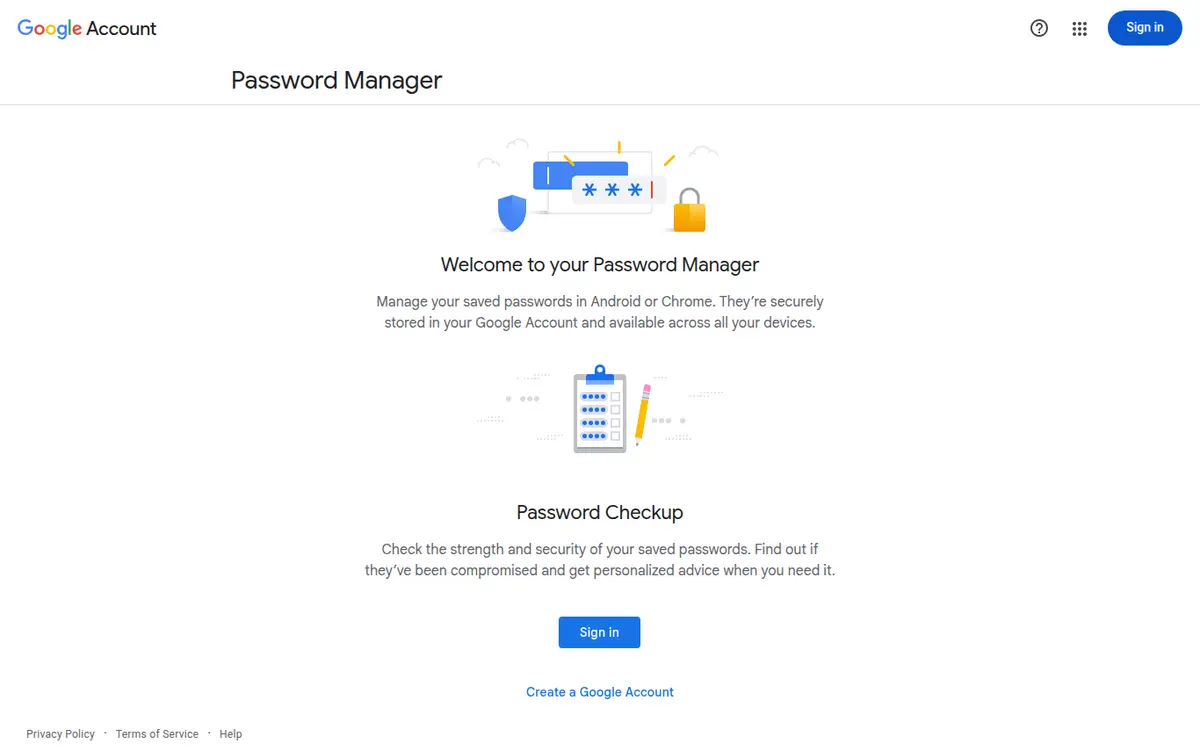
Le Gestionnaire de mots de passe Google est intégré à Android et à Chrome, sans application à installer ni abonnement. Il conserve les identifiants dans le compte Google et les propose en saisie automatique dans les applications. Nos guides sur les gestionnaires de mots de passe détaillent son activation et le Check-up qui signale les mots de passe compromis.
En résumé
Le Gestionnaire de mots de passe Google est intégré à Android et à Chrome : aucune application à installer, aucun abonnement mentionné. Il stocke les identifiants dans le compte Google, pas en local sur l'appareil, et les synchronise sur tous les appareils connectés à ce compte.
Questions fréquentes
FAQ : Gestionnaire mot de passe Android
Les passkeys sont-elles vraiment plus sûres que les mots de passe ?
Le gestionnaire de mot de passe Google fonctionne-t-il sans compte Google ?
Sommaire(11)
Installer et configurer le gestionnaire mot de passe sur Android

- Vérifier la présence du service
Le gestionnaire est intégré au système : cherchez « mots de passe » dans les réglages du téléphone ou dans les réglages du compte Google. Aucun téléchargement n'est nécessaire.
- Définir la saisie automatique
Ouvrez Paramètres, puis Mots de passe, clés d'accès et saisie automatique, et choisissez Service de saisie automatique. Sélectionnez Google pour que le système propose les identifiants dans les applications.
- Activer le déverrouillage de l'écran
La saisie automatique s'appuie sur le verrouillage du téléphone. Un code, une empreinte ou la reconnaissance faciale protège l'accès au coffre stocké dans le compte Google.
- Enregistrer un premier identifiant
Connectez-vous à une application ou à un site dans Chrome : le gestionnaire propose d'enregistrer le couple identifiant et mot de passe. Acceptez, l'entrée rejoint le compte Google.
- Lancer le Check-up Mots de passe
Le Check-up vérifie le niveau de sécurité des mots de passe enregistrés et signale ceux qui ont été compromis. Il donne la liste des entrées à changer en priorité.
- Vérifier la synchronisation
Les mots de passe enregistrés dans Android et Chrome sont accessibles sur les autres appareils connectés au même compte Google. Contrôlez qu'ils apparaissent bien ailleurs.
Fonctions disponibles et absentes sur Android
- Disponible : enregistrement des identifiants saisis dans Android et dans Chrome, sans abonnement.
- Disponible : saisie automatique dans les applications et les navigateurs Android via le service du système.
- Disponible : synchronisation des mots de passe par le compte Google sur tous les appareils connectés.
- Disponible : Check-up Mots de passe, qui vérifie le niveau de sécurité et signale les mots de passe compromis.
- Absent : stockage local sur l'appareil, les mots de passe résident dans le compte Google.
- Absent : version autonome en dehors d'Android et de Chrome.
Le produit de ce guide : Google Password Manager
Le Gestionnaire de mots de passe Google gère les mots de passe enregistrés dans Android et Chrome, stockés dans le compte Google et accessibles sur tous les appareils.
6,5/10
Où trouver le gestionnaire de mot de passe sur Android ?

Le gestionnaire se trouve dans les réglages du téléphone, à la rubrique Mots de passe, clés d'accès et saisie automatique, et dans les réglages du compte Google.
Il n'apparaît pas comme une application séparée dans le tiroir d'applications : c'est un service du système, adossé au compte Google et à Chrome. Pour un tour d'horizon des autres solutions, la page des guides gestionnaire de mot de passe sert de point de départ.
Le chemin exact varie selon la surcouche du fabricant, mais la logique reste la même : un écran système liste les identifiants enregistrés, un autre désigne le service de saisie automatique.
Sur les modèles Samsung, un second gestionnaire, Samsung Pass, peut cohabiter avec celui de Google, ce qui explique certaines propositions d'enregistrement en double. Le choix entre les deux se fait dans les réglages de saisie automatique.
Comment fonctionne la saisie automatique sur Android ?
Android intègre un cadre de saisie automatique qui interroge le gestionnaire choisi dès qu'un champ de connexion apparaît. Le système détecte les champs, demande les identifiants au service sélectionné, puis les insère après validation par empreinte ou visage.
Le gestionnaire ne remplit que sur le domaine exact enregistré : un site frauduleux qui imite une page de banque ne reçoit rien, même s'il paraît identique. La protection contre l'hameçonnage est donc automatique, sans réglage supplémentaire.
Le mécanisme couvre les applications natives comme les navigateurs Android, et gère les connexions en plusieurs étapes où l'identifiant et le mot de passe sont demandés sur deux écrans. Certaines applications, notamment bancaires, refusent la saisie automatique : il faut alors copier l'identifiant depuis le gestionnaire et le coller à la main.
Gestionnaire de mot de passe Google et Chrome sur Android
Sur Android, le gestionnaire de mots de passe Google et Chrome partagent le même coffre : une entrée enregistrée dans le navigateur du téléphone se retrouve dans les réglages du système, et inversement.
Chrome affiche une proposition d'enregistrement après chaque formulaire de connexion, et la liste complète reste consultable depuis les réglages du compte. Le détail du fonctionnement côté navigateur est décrit dans la page sur le gestionnaire de mot de passe Google Chrome.
Cette intégration explique la simplicité du dispositif : pas de second mot de passe maître à retenir, l'accès passe par le compte Google et le verrouillage de l'écran. Elle explique aussi sa limite : quitter Android et Chrome prive l'utilisateur du gestionnaire, qui n'existe pas en application autonome. Un compte Google correctement protégé, avec double authentification, devient donc la clé de tout le coffre.
Quelles limites pour le gestionnaire de mot de passe Android de Google ?
Le stockage dépend entièrement du compte Google : pas de fichier local, pas de coffre chiffré que l'on garderait hors ligne. Un utilisateur qui souhaite conserver ses mots de passe hors des serveurs d'un fournisseur doit se tourner vers un autre modèle.
La page sur KeePass Android décrit cette approche par fichier chiffré, et le comparatif des meilleurs gestionnaires de mot de passe gratuits situe les alternatives sans abonnement.
Le périmètre fonctionnel reste celui d'un gestionnaire de base : enregistrement, remplissage, synchronisation et Check-up. Les fonctions de partage sécurisé entre proches ou de coffre familial ne figurent pas dans les faits du service. Pour un usage à plusieurs, un outil dédié comme Bitwarden sur Android couvre l'enregistrement illimité sur un nombre illimité d'appareils dans sa version gratuite.
En savoir plusRéduire
Comment mettre un mot de passe sur les applications Android ?
Il n'y a pas de mot de passe à poser application par application : le verrouillage de l'écran protège l'ensemble du téléphone, et le gestionnaire enregistre les identifiants au fil des connexions.
Pour ajouter une entrée manuellement, ouvrez les réglages Mots de passe du système, choisissez l'ajout d'un identifiant, puis renseignez le nom du service, l'identifiant et le mot de passe. L'entrée est immédiatement disponible pour la saisie automatique.
La méthode la plus fiable reste de se connecter normalement à l'application : le gestionnaire propose d'enregistrer le couple saisi, ce qui évite les fautes de recopie. Pour les applications qui bloquent la saisie automatique, l'enregistrement manuel depuis les réglages reste la seule voie, avec copier-coller à chaque connexion.
Comment enlever les mots de passe sur les applications ?
La suppression se fait depuis la liste des identifiants du gestionnaire, dans les réglages Mots de passe du téléphone ou du compte Google : chaque entrée peut être modifiée ou supprimée, et la suppression se propage aux autres appareils synchronisés.
Supprimer l'application concernée n'efface pas l'identifiant enregistré, il faut retirer l'entrée elle-même. La page sur comment accéder au gestionnaire de mot de passe Google détaille les écrans d'accès à cette liste.
Sur un téléphone Samsung, un identifiant peut être stocké dans Samsung Pass plutôt que dans le compte Google. La page sur Samsung Pass sur Android explique où se trouve ce coffre distinct, et le guide pour supprimer Samsung Pass couvre le cas d'un service que l'on veut retirer du téléphone.
Passkeys et biométrie : la connexion sans mot de passe sur Android
Les passkeys remplacent le mot de passe par une paire de clés : la clé publique reste sur le serveur, la clé privée sur l'appareil, et seule une validation biométrique la libère.
La clé est liée au domaine exact, ce qui neutralise l'hameçonnage, et aucune donnée biométrique ne quitte le téléphone. Le gestionnaire de mots de passe Google prend en charge ces clés d'accès aux côtés des mots de passe classiques, dans le même coffre.
L'empreinte ou le visage servent de clé de déverrouillage du coffre : le gestionnaire reçoit une confirmation, jamais l'image ni l'empreinte elle-même. Un téléphone sans verrouillage d'écran ne peut donc pas protéger correctement le coffre, et l'activation d'un code ou d'une biométrie est le premier réglage à poser.
Problèmes fréquents du gestionnaire de mot de passe sur Android
Trois symptômes reviennent : aucune proposition de remplissage, un remplissage qui échoue dans une application précise, ou des identifiants absents d'un appareil. Le premier se règle dans les réglages de saisie automatique, où le service Google doit être sélectionné.
Le deuxième vient souvent de l'application elle-même, qui refuse le remplissage : la copie manuelle depuis le gestionnaire reste la solution. Le troisième renvoie à la synchronisation du compte Google, à vérifier sur l'appareil concerné.
Un mot de passe signalé par le Check-up doit être changé sur le service visé, puis l'entrée mise à jour dans le gestionnaire.
La page sur où trouver le gestionnaire de mot de passe aide à localiser les réglages quand le chemin diffère selon la surcouche du fabricant. Pour vérifier si une adresse figure dans une fuite connue, le service Have I Been Pwned complète le diagnostic.
Choisir entre le gestionnaire Android intégré et une application dédiée
Le gestionnaire intégré convient à un usage simple : un compte Google, des identifiants enregistrés dans Android et Chrome, une synchronisation gratuite et un Check-up.
Une application dédiée devient pertinente dès qu'il faut un partage sécurisé, un coffre familial, un stockage hors du compte Google ou une présence sur des appareils qui ne tournent ni sous Android ni sous Chrome. Le classement des applications gestionnaire de mot de passe aide à trancher selon ce besoin.
Le passage d'un outil à l'autre se fait par import : la plupart des gestionnaires dédiés reprennent un export d'identifiants, puis deviennent le service de saisie automatique du téléphone. La page sur l'installation de 1Password décrit ce type de parcours pour un outil payant, et celle sur l'installation de Bitwarden pour une formule gratuite.
Par la rédactionTrousseau
Méthode : sites officiels des éditeurs, relus chaque semaine. La date ci-dessous est celle de la dernière révision de la page.
Mis à jour le Notre méthode
Notre sélection du moment
Classement établi selon notre note, calculée sur les faits relevés. Liens vers les sites officiels : aucun lien affilié, aucune commission perçue.