Comment utiliser KeePass : mode d'emploi pas à pas
Pour utiliser KeePass, il faut le logiciel 2.x, une base .kdbx protégée par une phrase maître et une entrée par site. Nos guides sur les gestionnaires de mots de passe détaillent ensuite la francisation, l'auto-type et la sauvegarde, qui s'ajoutent en dix minutes.
En résumé
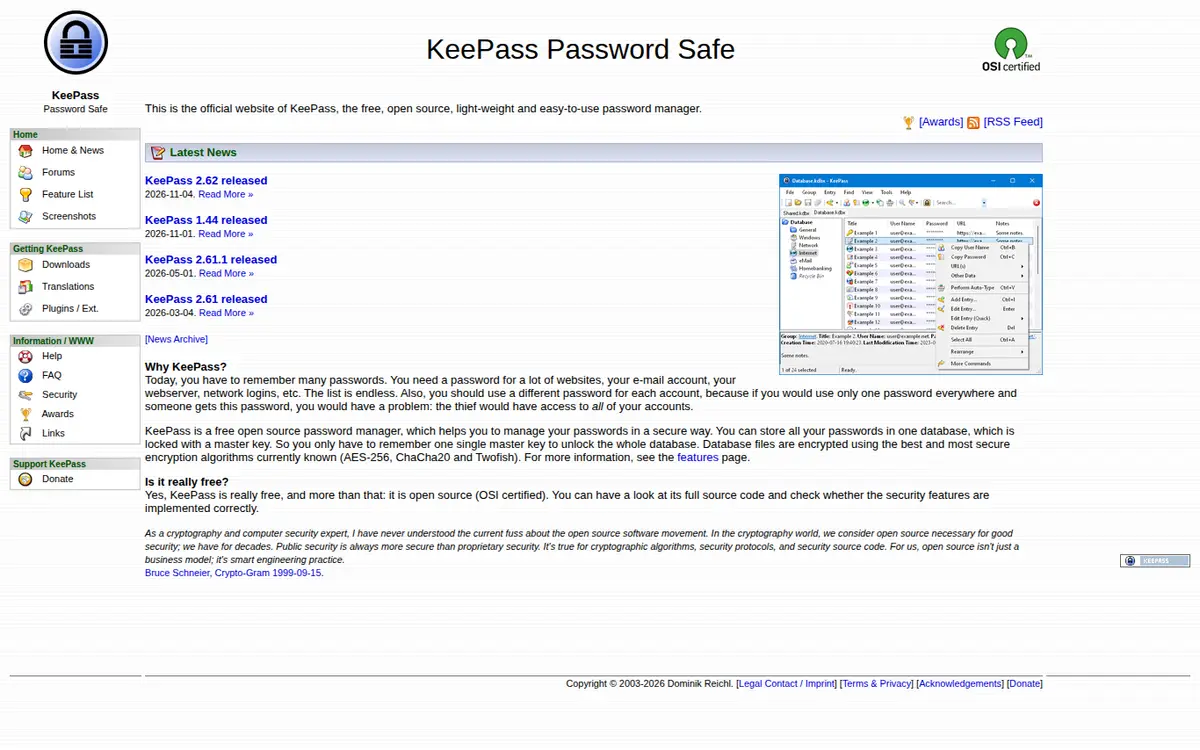
KeePass 2.x est développé pour Windows ; il fonctionne aussi sous Linux, macOS et BSD via Mono, et des ports existent pour Android et iOS. Téléchargez le programme sur keepass.info, en version Installer ou Portable, puis prévoyez un dossier de sauvegarde pour le fichier .kdbx.
Questions fréquentes
FAQ : Comment utiliser KeePass
KeePass est-il facile à utiliser ?
Comment utiliser le KeePass ?
Qu'est-ce que KeePass et comment l'utiliser ?
Comment utiliser keepass ?
Comment utiliser KeePass en français ?
Où est stockée la base KeePass ?
Sommaire(6)
Installer KeePass et franciser l'interface

- Télécharger la bonne version
Sur keepass.info, prenez la branche 2.x : elle concentre les fonctionnalités et fait tourner les bases au format .kdbx. La variante Portable se lance depuis une clé USB sans installation ; l'Installer écrit le programme dans Program Files.
- Installer ou décompresser
Lancez l'exécutable de l'Installer et suivez les écrans, ou décompressez l'archive Portable dans le dossier de votre choix. Le programme s'ouvre en anglais par défaut.
- Récupérer le pack de langue
Le pack français se télécharge depuis la page de téléchargement du site officiel keepass.info, dans la rubrique des traductions. Il contient un fichier portant l'extension .lngx (French.lngx pour le français).
- Copier le fichier au bon endroit
Placez French.lngx dans le sous-dossier Languages du répertoire d'installation, par exemple Program Files\KeePass Password Safe 2\Languages. En version Portable, le dossier Languages se trouve à côté de l'exécutable.
- Basculer l'interface en français
Dans KeePass, ouvrez le menu View puis Change Language et sélectionnez le français. L'interface se recharge immédiatement ; le réglage est conservé pour les lancements suivants.
Créer sa première base de données
- Lancer une nouvelle base
Menu Fichier puis Nouvelle. Choisissez l'emplacement et le nom du fichier : l'extension .kdbx est celle des bases KeePass 2.x.
- Définir la clé principale
Une phrase de passe longue composée de plusieurs mots courants est plus facile à retenir qu'une suite de caractères spéciaux, pour un niveau de protection comparable. Cette clé ouvre toute la base : elle ne doit figurer nulle part ailleurs en clair.
- Ajouter éventuellement un fichier de clé
KeePass accepte une clé maître combinée à un fichier de clé : les deux éléments sont alors nécessaires pour déverrouiller la base. Conservez ce fichier séparément de la base elle-même.
- Choisir les paramètres de chiffrement
L'assistant propose l'algorithme de chiffrement et la fonction de dérivation de clé (AES-KDF ou Argon2). Les valeurs par défaut conviennent pour un usage courant ; les profils avancés se règlent plus tard dans les propriétés de la base.
- Imprimer la feuille de secours
KeePass propose un formulaire papier où noter la phrase maître à la main. Rangez-le dans un endroit sûr, distinct de l'ordinateur : c'est le seul filet de sécurité si la clé est oubliée.
- Enregistrer et localiser le fichier
Validez : la base est créée et enregistrée à l'emplacement choisi. Ce fichier unique contient tous les identifiants, chiffrés dans leur intégralité.
Le produit de ce guide : KeePass
KeePass est un gestionnaire de mots de passe gratuit et open source qui stocke les identifiants dans une base de données chiffrée localement, protégée par une clé maître.
7,5/10
Ouvrir une base existante et la déverrouiller

- Récupérer le fichier .kdbx
Une base existante se présente sous la forme d'un fichier .kdbx, éventuellement accompagné d'un fichier de clé. Copiez-le sur le poste, sans le renommer.
- Passer par Fichier puis Ouvrir
Dans KeePass, menu Fichier puis Ouvrir, ou glissez le fichier .kdbx sur la fenêtre du programme. La boîte de dialogue de déverrouillage apparaît.
- Saisir la clé maître
Entrez la phrase maître associée à cette base. Si un fichier de clé a été configuré à la création, indiquez-le dans le champ prévu : les deux éléments sont exigés ensemble.
- Vérifier l'ouverture
L'arborescence des groupes et les entrées s'affichent. Si le message d'erreur signale une clé invalide, c'est la clé qui est en cause, pas le fichier : reprenez la feuille de secours ou le fichier de clé.
Enregistrer un site et l'utiliser au quotidien
- Créer une entrée
Clic droit dans un groupe puis Ajouter une entrée. Renseignez le titre, le nom d'utilisateur, le mot de passe et l'URL du site. Le mot de passe peut être généré directement depuis la fenêtre d'édition.
- Classer dans des groupes
Créez des groupes par thème (banque, messagerie, travail) pour retrouver une entrée sans parcourir toute la base. Le glisser-déposer déplace une entrée d'un groupe à l'autre.
- Copier un identifiant
Un double-clic sur le champ nom d'utilisateur ou mot de passe place la valeur dans le presse-papier. KeePass peut vider le presse-papier après un délai réglable, ce qui limite l'exposition.
- Lancer l'auto-type
Placez le curseur dans le champ du site, revenez à KeePass, clic droit sur l'entrée puis Exécuter la saisie automatique. La séquence par défaut enchaîne le nom d'utilisateur, une tabulation, le mot de passe et la validation ; elle se modifie par entrée dans l'onglet Auto-Type, et la documentation d'aide de KeePass décrit la syntaxe des macros.
- Adapter les sites en deux étapes
Quand le nom d'utilisateur et le mot de passe sont sur deux pages distinctes, la séquence par défaut échoue. Il faut alors insérer une temporisation entre les deux champs dans la séquence de l'entrée, en suivant la syntaxe documentée dans l'aide du logiciel.
- Enregistrer et sauvegarder
Menu Fichier puis Enregistrer après chaque modification. Copiez ensuite le fichier .kdbx sur un support séparé : la base est chiffrée, une copie sur un cloud ou une clé USB ne l'expose pas en clair.
Erreurs fréquentes à éviter
- Installer KeePassHttp et son extension de navigateur sans mesure : ce plugin transmet les identifiants au navigateur, ce qui élargit la surface d'attaque par rapport à l'auto-type natif. La plupart des usages n'en ont pas besoin.
- Éditer la même base .kdbx sur deux appareils hors ligne puis fusionner les fichiers : les conflits de synchronisation créent des doublons ou des écrasements. Il faut désigner un appareil de référence et synchroniser avant toute modification.
- Oublier d'enregistrer après une modification : KeePass ne sauvegarde pas automatiquement à chaque changement d'entrée, la fermeture peut perdre les dernières éditions.
- Confondre fichier de clé et phrase maître : si la base a été créée avec les deux, fournir seulement l'un des deux ne l'ouvre pas.
- Laisser le presse-papier intact après un copier de mot de passe : activez le vidage automatique dans les options pour limiter la durée d'exposition.
Aller plus loin : mobilité, navigateur et synchronisation
Sur mobile, KeePass n'est pas distribué par l'éditeur : des ports non officiels ouvrent les mêmes fichiers .kdbx sous Android et iOS. La marche à suivre pour ces plateformes est détaillée dans le guide KeePass pour Android et la page KeePass sur iPhone.
Pour remplir les formulaires depuis un navigateur, l'auto-type reste la méthode native ; les extensions reposent sur des plugins tiers dont le comportement et la maintenance ne dépendent pas de l'éditeur. Le point est traité dans l'extension KeePass pour Chrome et le guide des plugins KeePass.
La synchronisation entre appareils passe par le fichier .kdbx lui-même, copié ou déposé sur un espace distant. Les précautions à prendre sont décrites dans le guide de synchronisation KeePass. Pour comparer KeePass à une offre cloud, voir le comparatif Bitwarden vs KeePass et la fiche KeePass.
En savoir plusRéduire
Par la rédactionTrousseau
Méthode : sites officiels des éditeurs, relus chaque semaine. La date ci-dessous est celle de la dernière révision de la page.
Mis à jour le Notre méthode
Notre sélection du moment
Classement établi selon notre note, calculée sur les faits relevés. Liens vers les sites officiels : aucun lien affilié, aucune commission perçue.