Keepass sync : synchroniser sa base sans perdre d'entrées
KeePass 2.x fusionne deux copies d'une base entrée par entrée grâce à l'horodatage de dernière modification, et les deux fichiers ressortent à jour. Nos guides sur les gestionnaires de mots de passe détaillent cette synchronisation manuelle via File puis Synchronize, réservée aux fichiers locaux ou aux partages réseau.
En résumé
Une seule base à jour sur les deux emplacements, sans écrasement : les modifications faites de chaque côté sont conservées, et les collisions basculent dans l'historique de l'entrée.
Questions fréquentes
FAQ : Keepass sync
Comment synchroniser un fichier dans KeePass ?
Comment mettre la synchronisation automatique ?
Comment synchroniser KeePass avec OneDrive ?
Comment fusionner 2 KeePass ?
Que se passe-t-il si la même entrée est modifiée des deux côtés ?
Peut-on synchroniser une base ouverte par URL ?
Sommaire(8)
Synchroniser keepass : la procédure manuelle

- Vérifier les prérequis
La synchronisation manuelle n'est disponible que si la base ouverte est un fichier local (un partage réseau compte comme local). Si la base a été ouverte via une URL, le menu Synchronize est désactivé.
- Ouvrir le menu Fichier
Dans KeePass 2.x, aller dans File → Synchronize.
- Choisir la cible
Synchronize with File pour un fichier local ou un partage réseau ; Synchronize with URL pour un serveur accessible par URL (FTP, HTTP, HTTPS, WebDAV).
- Sélectionner le fichier
Parcourir jusqu'à la copie à fusionner. Si la cible a déjà été ouverte ou synchronisée, elle apparaît dans Recent Files du sous-menu Synchronize.
- Laisser la fusion se faire
KeePass écrit les données fusionnées dans les deux emplacements : la base ouverte et le fichier cible sont tous deux à jour.
- Contrôler l'historique
Ouvrir une entrée modifiée des deux côtés et consulter l'onglet History pour retrouver la version écartée.
Synchroniser keepass avec google drive
Google Drive, Dropbox et OneDrive exposent les fichiers dans l'explorateur Windows : la base se comporte alors comme un fichier local, et la synchronisation passe par File → Synchronize → Synchronize with File. Ce chemin est préférable à un accès FTP ou WebDAV.
Si le client cloud a créé un doublon du type « base (1).kdbx » après un conflit, ne pas fusionner les deux fichiers au hasard : ouvrir la base principale, puis synchroniser avec le doublon via Synchronize with File. KeePass fusionne les entrées et conserve les versions écartées dans l'historique. Renommer ensuite le doublon ou le supprimer une fois la fusion vérifiée.
Pour un accès par URL, le menu Synchronize with URL accepte les protocoles gérés nativement ; SCP, SFTP et FTPS nécessitent le plugin IOProtocolExt.
En savoir plusRéduire
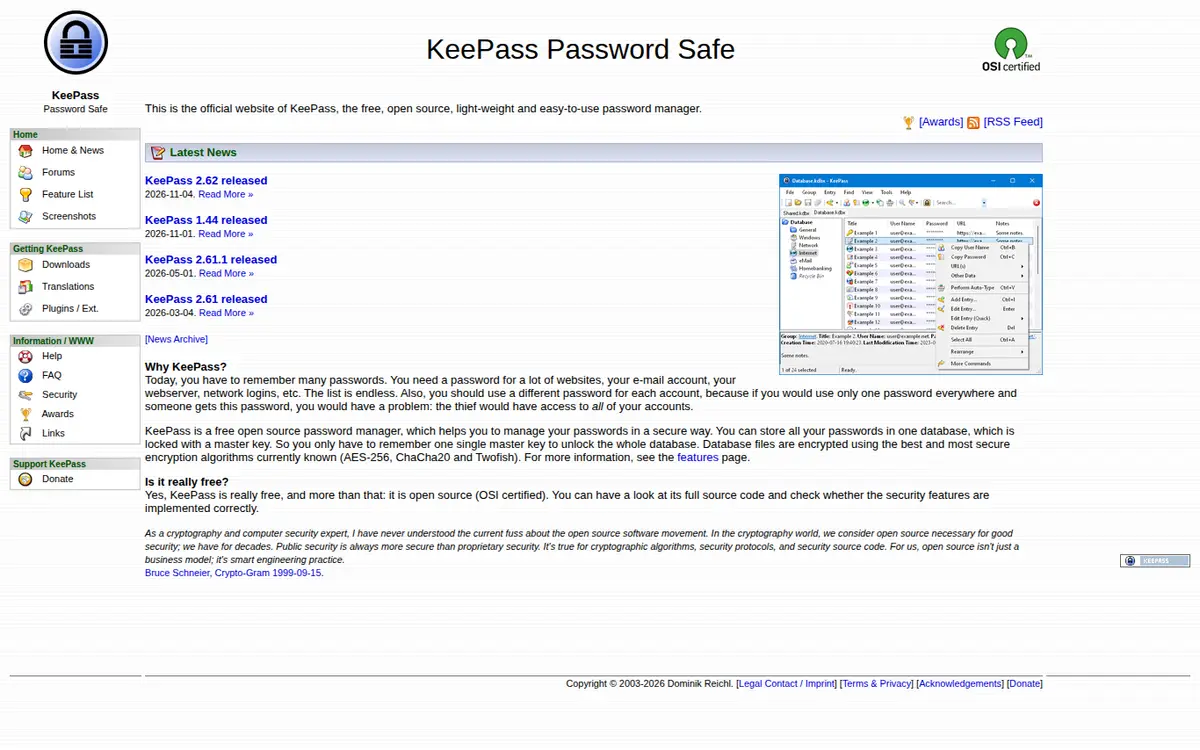
Le produit de ce guide : KeePass
KeePass est un gestionnaire de mots de passe gratuit et open source qui stocke les identifiants dans une base de données chiffrée localement, protégée par une clé maître.
7,5/10
Déclencher une synchronisation : les quatre voies

| Méthode | Quand l'utiliser | Limite |
|---|---|---|
| Menu File → Synchronize | Fichier local ou partage réseau | Désactivé si la base est ouverte par URL |
| Commande Save | Le fichier sur disque a changé pendant l'édition | Ne s'applique pas à Save As |
| Triggers | Scénarios répétitifs, ex. avant écrasement par un client cloud | À configurer dans les options de déclencheurs |
| KPScript | Synchronisation sans ouvrir KeePass | Passe par la commande de synchronisation du script |
Comportement en cas de conflit : ce que dit la documentation
La règle exacte de KeePass : en cas de mise à jour parallèle d'une même entrée, la version de la base ouverte est traitée comme la version courante, et les modifications de l'autre copie sont enregistrées comme entrée d'historique de cette entrée (onglet History). Rien n'est perdu, mais la valeur affichée est celle de la base ouverte.
La synchronisation opère au niveau de l'entrée, jamais du champ : un couple identifiant / mot de passe reste cohérent. Les entrées d'historique sont fusionnées sans suppression, sauf par la maintenance automatique de l'historique, réglable dans File → Database Settings → onglet Advanced (nombre ou taille des entrées).
Schémas de synchronisation avancés
Trois schémas dépassent la fusion manuelle.
- Local↔maître : un déclencheur protège la base maître lorsqu'un logiciel de cloud écrase le fichier local ; la copie locale est synchronisée vers le maître avant l'écrasement.
- Maître↔brouillon↔travail : une base réduite, sous-ensemble d'entrées, reste alignée sur une base plus grande.
- Plusieurs bases : des plugins gèrent des schémas complexes, par exemple la synchronisation d'un sous-ensemble d'entrées seulement.
Le plugin KeePassOneDriveSync, sous licence EPL-1.0, relie un nombre illimité de bases à un nombre illimité de comptes OneDrive (personnel, Business, SharePoint Online ou on-premises). Son README indique un support Windows uniquement, avec un fonctionnement signalé sous Mono sur les systèmes *nix.
Installer le plugin OneDrive et récupérer le .plgx
- Télécharger le .plgx
Prendre le fichier KeePassOneDriveSync-<version>.plgx dans les Releases du dépôt GitHub.
- Localiser le dossier Plugins
Dans KeePass : Tools → Plugins → Open Folder indique le dossier exact où déposer le fichier.
- Déposer le fichier
Le placer dans le dossier Plugins de l'installation, ou dans le sous-dossier Plugins de KeePass Portable.
- Mettre à jour proprement
Fermer KeePass, supprimer l'ancien dossier KeePassOneDriveSync et les .plgx précédents, copier le nouveau, relancer.
- Lire le CHANGELOG
Le fichier CHANGELOG.md du dépôt liste les versions ; le consulter avant de changer de version.
Erreurs fréquentes en synchronisation
- Lancer Synchronize with URL alors que la base ouverte est un fichier local : le menu propose File, pas URL.
- Synchroniser deux fichiers dont l'un est un doublon « (1) » créé par le client cloud sans vérifier l'historique après fusion.
- Oublier que Save, et non Save As, propose la synchronisation quand le fichier distant a changé.
- Compter sur un partage temps réel : KeePass ne fournit ni verrouillage multi-utilisateur ni édition simultanée ; deux personnes qui éditent la même base doivent passer par la fusion et l'historique.
- Négliger la maintenance de l'historique : les entrées peuvent être purgées selon les réglages Advanced.
Aller plus loin
Pour la prise en main de base, voir le tutoriel KeePass et la page comment utiliser KeePass. L'installation est détaillée dans télécharger KeePass, et le chiffrement de la base dans la sécurité de KeePass. Les extensions sont recensées dans les plugins KeePass et l'extension KeePass. Sur mobile, voir KeePass pour Android ; pour les différences de fork, KeePass vs KeePassXC.
Par la rédactionTrousseau
Méthode : sites officiels des éditeurs, relus chaque semaine. La date ci-dessous est celle de la dernière révision de la page.
Mis à jour le Notre méthode
Notre sélection du moment
Classement établi selon notre note, calculée sur les faits relevés. Liens vers les sites officiels : aucun lien affilié, aucune commission perçue.