
Désactiver Samsung Pass sur votre Galaxy : la procédure
Pour désactiver Samsung Pass, il suffit de choisir Aucun dans Service préféré, via Paramètres puis Gestion globale et Mots de passe, clés d’accès et remplissage automatique. Le service reste installé mais ne propose plus de remplir vos identifiants, et vos données sont conservées tant que vous ne les supprimez pas.
Pour couper le remplissage automatique sans rien perdre, passez par Service préféré > Aucun : c’est réversible en deux taps.
- Plateformes
- Samsung Galaxy (One UI)
- Pays du siège
- États-Unis (Samsung Electronics America)
Faits sourcés
Samsung Pass : les faits relevés
Faits relevés le 10 novembre 2026.
Plateformes
Samsung Galaxy (One UI)
Présenté comme un service des Apps & Services Galaxy sous One UI.
Pays du siège
États-Unis (Samsung Electronics America)
Les pages fournies émanent de Samsung Electronics America, Inc.
Notre verdict sur Samsung Pass
Pour couper le remplissage automatique sans rien perdre, passez par Service préféré > Aucun : c’est réversible en deux taps. Pour effacer réellement les identifiants, supprimez les données depuis la liste des appareils liés. Si vous voulez gérer vos mots de passe sur PC en plus du Galaxy, Samsung Pass ne suffit pas : choisissez un gestionnaire multiplateforme.
5,5/10
note calculée sur les faits
Les pages officielles ne donnent qu'une description très succincte de Samsung Pass, sans prix, plateformes détaillées ni caractéristiques techniques vérifiables.
Note de la rédaction
Note sur 10 calculée sur nos critères pondérés.
5,5/10
Samsung Pass
Forces · Limites
Samsung Pass : forces et limites
- +Intégré à l'écosystème Galaxy via One UI
- +Connexion par reconnaissance (regard ou toucher) mise en avant
- +Rangé par Samsung dans la catégorie Sécurité aux côtés de Samsung Wallet
- −Aucune information sur le prix ou une offre payante dans les pages fournies
- −Aucune mention de plateformes hors Galaxy, de chiffrement ou de double facteur
- −Pas de page dédiée à Samsung Pass parmi les sources fournies
Sommaire(8)
Le chemin le plus court
Paramètres > Gestion globale > Mots de passe, clés d’accès et remplissage automatique > Service préféré > Aucun. Samsung Pass reste installé mais n’intervient plus dans les champs de connexion.
Désactiver Samsung Pass en 5 étapes
- Ouvrir les paramètres
Depuis l’écran d’accueil, ouvrez l’application Paramètres de votre Galaxy.
- Aller dans Gestion globale
Faites défiler le menu et sélectionnez Gestion globale.
- Choisir Mots de passe, clés d’accès et remplissage automatique
Appuyez sur cette rubrique pour afficher le service de remplissage actif.
- Sélectionner Service préféré
La liste des gestionnaires disponibles s’affiche, avec Samsung Pass coché par défaut.
- Choisir Aucun
Validez sur Aucun. Samsung Pass ne proposera plus de remplir vos identifiants. Vos données restent stockées tant que vous ne les supprimez pas.
Si l’option Service préféré est grisée ou absente
Deux causes fréquentes : aucune empreinte digitale n’est enregistrée, ou toutes les empreintes ont été supprimées. Samsung Pass exige au moins une empreinte pour fonctionner ; sans elle, le service se désactive de lui-même et l’option peut disparaître. Enregistrez une empreinte dans Biométrie et sécurité, puis revenez dans Gestion globale.
Autre cas : le menu a été déplacé par une mise à jour One UI. Vérifiez d’abord que le logiciel est à jour via Paramètres > Mise à jour du logiciel > Télécharger et installer. Si le libellé « Service préféré » n’apparaît pas, cherchez « remplissage automatique » dans la barre de recherche des Paramètres.
En savoir plusRéduire
Supprimer Samsung Pass des appareils liés
- Ouvrir Samsung Pass
Lancez l’application Samsung Pass depuis le tiroir d’applications.
- Accéder aux paramètres
Appuyez sur Plus d’options (trois points verticaux) puis sur Paramètres.
- Voir tous les appareils
Sélectionnez Voir tous les appareils utilisant Samsung Pass.
- Choisir l’appareil
Appuyez sur Plus à côté du Galaxy dont vous voulez retirer l’accès.
- Confirmer la suppression
Validez Supprimer. Les données Samsung Pass de cet appareil sont effacées et le service y est réinitialisé.
Samsung Pass télécharger : ce qu’il faut savoir avant d’installer
Samsung Pass n’est pas une application à télécharger séparément sur le Play Store ou la Galaxy Store : elle est intégrée à One UI sur les Galaxy compatibles. Si vous ne la voyez pas, elle a peut-être été désactivée dans Paramètres > Applications > Samsung Pass. Réactivez-la depuis ce même écran, ou vérifiez qu’une empreinte digitale est bien enregistrée.
Sur un Galaxy sans capteur biométrique compatible, l’application ne se lance pas. Aucune version PC de Samsung Pass n’est proposée : le service fonctionne uniquement sur téléphone Galaxy. Pour gérer vos mots de passe sur ordinateur, orientez-vous vers un gestionnaire de mot de passe pour Windows ou un gestionnaire de mot de passe pour Mac.
En savoir plusRéduire
Application Samsung Pass : la désinstaller ou la désactiver ?
Sur de nombreux modèles, Samsung Pass est une application système : le bouton Désinstaller est absent. Vous pouvez la Désactiver via Paramètres > Applications > Samsung Pass > Désactiver. Elle disparaît alors du tiroir d’applications et cesse de proposer le remplissage automatique.
La désactivation ne supprime pas vos identifiants enregistrés. Pour les effacer, passez par Samsung Pass > Plus d’options > Paramètres > Voir tous les appareils utilisant Samsung Pass > Supprimer. Cette action réinitialise le service et efface les données biométriques et les informations de connexion stockées.
Samsung Pass désactiver : quelles conséquences sur le compte Samsung ?
Désactiver Samsung Pass ne ferme pas votre compte Samsung. Celui-ci reste actif pendant la durée prévue dans les conditions générales. Vous devrez simplement vous reconnecter avec votre identifiant et votre mot de passe Samsung pour réactiver le service.
Si vous changez le mot de passe d’un site enregistré, Samsung Pass ne met pas à jour l’entrée automatiquement. Il faut ouvrir Samsung Pass, sélectionner l’identifiant web concerné et le modifier manuellement. En cas de mot de passe Samsung Pass oublié, la réinitialisation passe par la vérification du mot de passe du compte Samsung.
En savoir plusRéduire
Désactiver ou supprimer Samsung Pass : quelles différences
| Action | Chemin | Effet sur les données |
|---|---|---|
| Changer le service préféré | Paramètres > Gestion globale > Mots de passe, clés d’accès et remplissage automatique > Service préféré > Aucun | Les identifiants restent stockés |
| Désactiver l’application | Paramètres > Applications > Samsung Pass > Désactiver | Les identifiants restent stockés |
| Supprimer les données d’un appareil | Samsung Pass > Plus d’options > Paramètres > Voir tous les appareils utilisant Samsung Pass > Supprimer | Les données Samsung Pass de l’appareil sont effacées |
Et après la désactivation : quelles alternatives ?
Samsung Pass ne fonctionne qu’avec Samsung Internet et les applications prises en charge. Pour retrouver un remplissage automatique sur l’ensemble de vos appareils, comparez les applications gestionnaires de mot de passe. Un outil multiplateforme évite de dépendre d’un seul écosystème.
Pour comprendre ce que couvre le service avant de le couper, consultez notre page avis sur Samsung Pass et sa version Android. Si vous cherchez une solution open source, le gestionnaire KeePass reste une référence, avec son tutoriel KeePass pour démarrer.
Samsung Pass en images
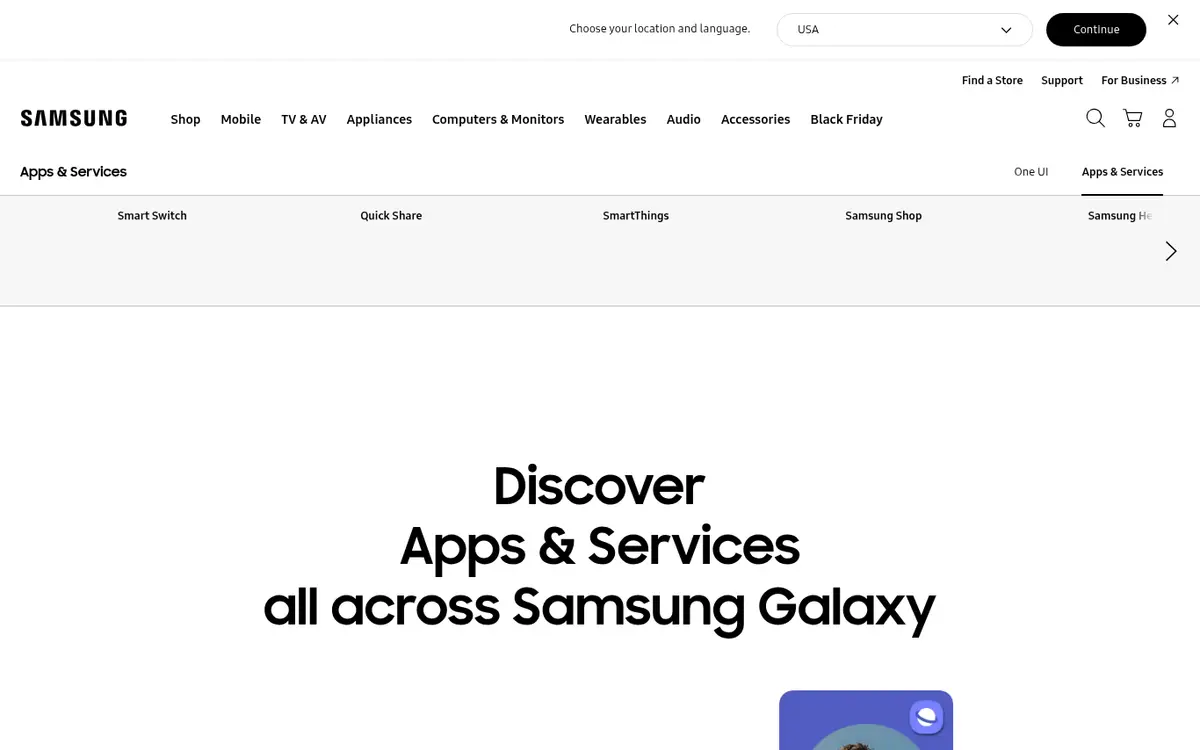
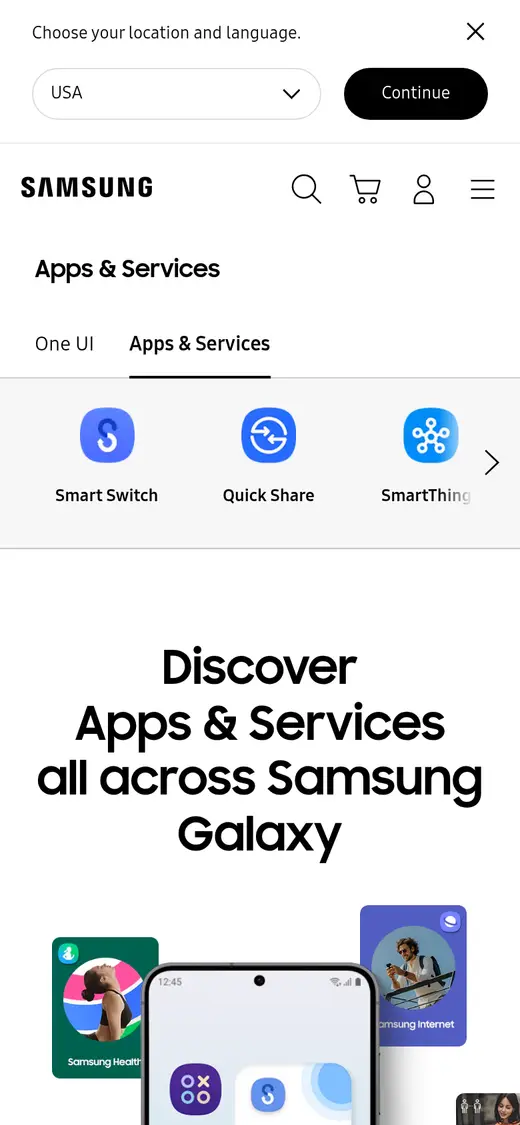
Captures de la page d’accueil officielle, sur ordinateur et sur téléphone.
Notre top 3 du moment
Classement établi sur les faits relevés sur les sites officiels.Voir le classement complet
- 1

Bitwarden · 8,2/10
Voir l’offre - 2

LastPass · 7,5/10
Voir l’offre - 3

Proton Pass · 8,2/10
Voir l’offre
Liens vers les sites officiels : aucun lien affilié, aucune commission perçue.
Comparer avant de choisir
Critères, faits vérifiés et sources, offre par offre.
Notre sélection du moment
Classement établi selon notre note, calculée sur les faits relevés. Liens vers les sites officiels : aucun lien affilié, aucune commission perçue.